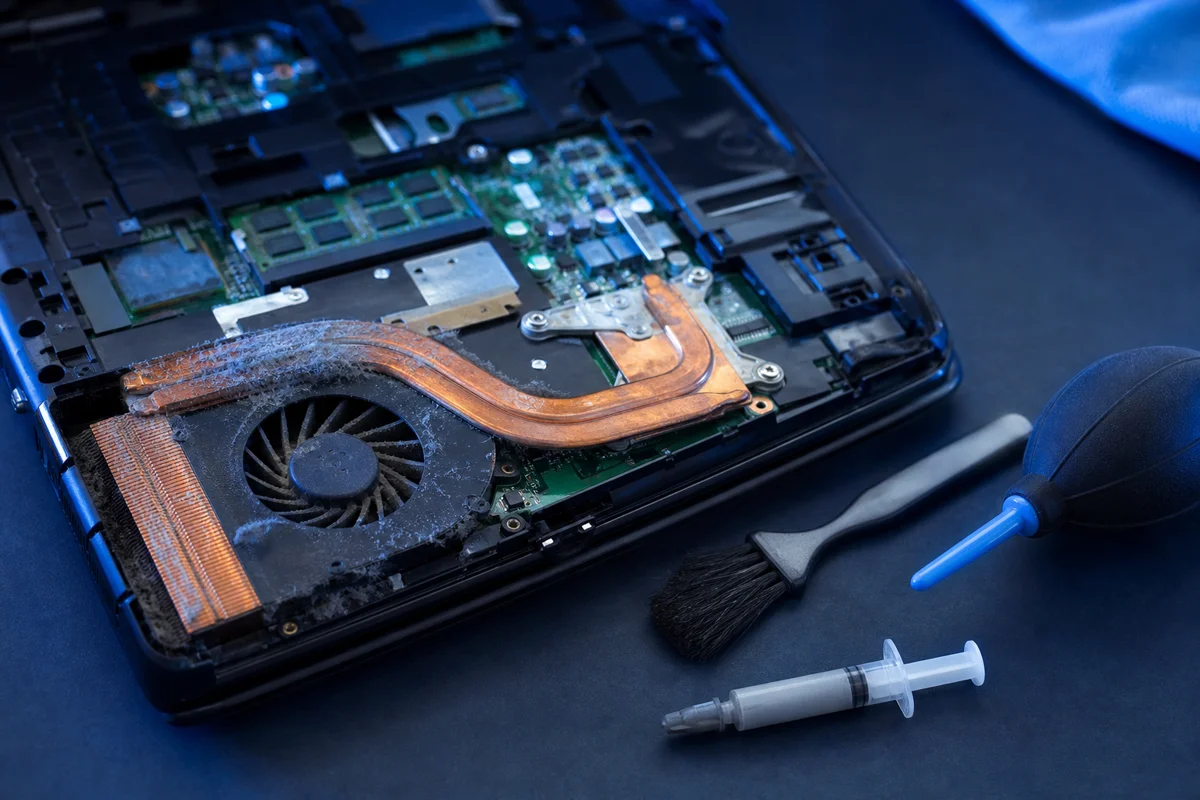
Skąd bierze się przegrzewanie
Procesor i układ grafiki podczas pracy wydzielają ciepło, które musi zostać odprowadzone na zewnątrz. Odpowiada za to układ chłodzenia: rurki cieplne, radiator i wentylator. Z czasem na radiatorze osadza się kurz, tworząc gęsty kożuch, który blokuje przepływ powietrza. Równolegle pasta termoprzewodząca między układem a radiatorem wysycha i gorzej przewodzi ciepło. Efekt jest złożony: temperatury rosną, wentylator pracuje głośniej, a laptop ogranicza wydajność, by się nie uszkodzić.
Dlaczego rośnie hałas
Gdy chłodzenie nie nadąża, wentylator kręci się szybciej i głośniej, próbując nadrobić utrudniony przepływ powietrza. Stąd typowy obraz: laptop, który dawniej był cichy, z czasem zaczyna "szumieć" nawet przy prostych zadaniach.
Objawy, które wskazują na zakurzone chłodzenie
Co słychać i czuć
- głośna, niemal ciągła praca wentylatora,
- gorąca obudowa, zwłaszcza od spodu,
- ciepłe powietrze wydmuchiwane z dużą siłą.
Co widać w działaniu
- spadki płynności przy większym obciążeniu,
- samoczynne wyłączanie się przy cięższych zadaniach,
- wolniejsza praca mimo braku zmian w systemie.
Głośny wentylator
Narastający hałas to zwykle pierwszy i najbardziej wyrazisty sygnał. Gdy radiator zarasta kurzem, wentylator musi kręcić się szybciej, by przepchnąć choć trochę powietrza, dlatego laptop, który dawniej był cichy, zaczyna "szumieć" nawet przy przeglądaniu stron. Charakterystyczne jest też to, że wentylator rusza gwałtownie i głośno tuż po włączeniu i nie wycisza się mimo braku obciążenia. To nie kaprys sprzętu, lecz próba nadrobienia utrudnionego chłodzenia.
Spadek wydajności
Gdy temperatury przekraczają bezpieczny poziom, laptop celowo ogranicza wydajność procesora i układu grafiki, żeby się nie uszkodzić. Z perspektywy użytkownika wygląda to jak nagłe "zmęczenie": płynna dotąd praca zaczyna się ciąć, filmy przeskakują, a cięższe programy reagują z opóźnieniem - mimo że w systemie nic się nie zmieniło. Jeśli jednak laptop jest wolny od samego startu i niezależnie od temperatury, przyczyną częściej bywa nośnik danych, co opisujemy przy wymianie dysku na SSD.
Na czym polega czyszczenie w serwisie
Skuteczne czyszczenie to coś więcej niż przedmuchanie kratek z zewnątrz. Aby usunąć kożuch kurzu z radiatora i odświeżyć przewodzenie ciepła, trzeba dotrzeć do układu chłodzenia.
- demontaż dolnej części obudowy i dostęp do chłodzenia,
- usunięcie kurzu z radiatora, wentylatora i kanałów powietrza,
- usunięcie starej pasty i nałożenie świeżej na procesor oraz układ grafiki,
- kontrola pracy wentylatora i temperatur po złożeniu sprzętu.
Efektem jest niższa temperatura, cichsza praca i stabilniejsza wydajność, szczególnie przy dłuższym obciążeniu.
Pasta termoprzewodząca i termopady - po co je wymieniać
Między procesorem oraz układem grafiki a radiatorem znajduje się cienka warstwa pasty termoprzewodzącej, której zadaniem jest wypełnienie mikroskopijnych nierówności i sprawne przekazanie ciepła. Z czasem pasta wysycha, twardnieje i traci właściwości, przez co ciepło gorzej ucieka, a temperatury rosną nawet po dokładnym odkurzeniu chłodzenia. Dlatego solidne czyszczenie niemal zawsze łączy się z wymianą pasty na świeżą.
Rola termopadów
Oprócz pasty w wielu laptopach stosuje się termopady, czyli miękkie podkładki odprowadzające ciepło z dodatkowych elementów, takich jak kości pamięci, sekcje zasilania czy nośniki. Po latach pracy potrafią one stwardnieć lub się odkształcić. Dobór odpowiedniej grubości termopadu ma znaczenie: zbyt cienki nie odprowadzi ciepła, zbyt gruby może utrudnić przyleganie radiatora. To detal, który realnie wpływa na temperatury, dlatego nie pomijamy go przy serwisie chłodzenia.
Czym grozi praca na wysokiej temperaturze
Pojedyncze epizody wysokiej temperatury nie są groźne - laptopy są na nie przygotowane. Problemem jest długotrwała praca w gorącu, która stopniowo obciąża podzespoły i skraca ich żywotność.
- częstsze ograniczanie wydajności i spadki płynności,
- większe ryzyko samoczynnych wyłączeń przy obciążeniu,
- szybsze zużywanie się baterii pracującej w cieple,
- z czasem realne obciążenie elementów na płycie głównej.
W skrajnych przypadkach przegrzewanie kończy się tym, że laptop wyłącza się i przestaje normalnie startować - to scenariusz pokrewny z opisanym na stronie, dlaczego laptop się nie włącza. Reagowanie wcześniej, gdy słychać tylko głośny wentylator, jest znacznie tańsze niż usuwanie skutków długiego przegrzewania.
Jak ograniczyć przegrzewanie na co dzień
Profilaktyka nie zastąpi czyszczenia, gdy radiator jest już zarośnięty, ale potrafi spowolnić gromadzenie kurzu i utrzymać niższe temperatury między serwisami. Kilka prostych nawyków robi realną różnicę.
- stawiaj laptop na twardej, równej powierzchni, a nie na kocu czy łóżku, które zasłaniają otwory wentylacyjne,
- dbaj o drożność kratek wlotu i wylotu powietrza,
- unikaj pracy w mocno zapylonym otoczeniu, jeśli to możliwe,
- przy dłuższym, ciężkim obciążeniu rozważ podstawkę chłodzącą,
- reaguj, gdy wentylator robi się głośny, zamiast przyzwyczajać się do hałasu.
Częstotliwość czyszczenia zależy od warunków pracy. W zapylonym mieszkaniu czy przy zwierzętach kurz osadza się szybciej niż w czystym biurze, dlatego najlepszym wyznacznikiem jest obserwacja: rosnący hałas i temperatura to sygnał, że pora na serwis chłodzenia.
Warto też pamiętać, że laptopy do gier i mocniejsze konstrukcje do pracy graficznej generują więcej ciepła i częściej wymagają uwagi niż lekki sprzęt biurowy. Jeśli intensywnie obciążasz komputer, traktuj okresowe czyszczenie jako element normalnej konserwacji, a nie naprawę dopiero wtedy, gdy pojawią się problemy.
Kiedy czyszczenie pomaga, a kiedy nie
Czyszczenie i wymiana pasty rozwiązują problem, gdy źródłem jest kurz i wysuszony termoprzewodnik. To najczęstszy scenariusz, w którym po serwisie laptop wyraźnie cichnie i przestaje się wyłączać. Warto jednak wiedzieć, że nie każde przegrzewanie ma to samo źródło.
Sytuacje, w których czyszczenie wykonuje większość pracy
Jeśli laptop z czasem stał się głośny, mocno się nagrzewa i ogranicza wydajność, a wcześniej działał normalnie, najczęściej odpowiada za to zarośnięty radiator i stara pasta. Tu czyszczenie z wymianą termoprzewodnika przynosi szybką i odczuwalną poprawę.
Sytuacje wymagające szerszej diagnozy
Jeśli laptop wyłącza się mimo czystego chłodzenia, przyczyna może leżeć głębiej - na przykład w uszkodzonym wentylatorze, w usterce na płycie albo w skutkach wcześniejszego zalania. Wtedy potrzebna jest dokładniejsza diagnostyka. Mówimy o tym wprost, zamiast poprzestawać na samym czyszczeniu, gdy nie ono jest sednem problemu.
Pogotowie Komputerowe Warszawa
ul. Myśliborska 26A, 03-185 Warszawa
Telefon: +48 888 872 765
E-mail: eska@naprawykomputerowe.com.pl
Czyszczenie chłodzenia wykonuje Pogotowie Komputerowe Warszawa.
FAQ - czyszczenie laptopa
Po czym poznać, że laptop wymaga czyszczenia?
Typowe sygnały to głośna praca wentylatora, gorąca obudowa, spadki płynności przy obciążeniu oraz samoczynne wyłączanie się przy cięższych zadaniach.
Jak często czyścić układ chłodzenia?
To zależy od warunków pracy. W zapylonym otoczeniu lub przy intensywnym użyciu kurz gromadzi się szybciej. Zwykle warto reagować, gdy temperatury i hałas wyraźnie rosną.
Czy wymiana pasty termoprzewodzącej jest potrzebna przy każdym czyszczeniu?
Często tak, ponieważ stara pasta z czasem wysycha i traci właściwości. Świeża pasta poprawia odprowadzanie ciepła z procesora i układu grafiki.
Czy mogę sam przedmuchać laptop sprężonym powietrzem?
Delikatne przedmuchanie kratek z zewnątrz bywa pomocne doraźnie, ale nie usuwa kożucha kurzu na radiatorze. Dokładne czyszczenie wymaga demontażu układu chłodzenia.
Czy przegrzewanie może uszkodzić laptop na stałe?
Długotrwała praca w wysokich temperaturach obciąża podzespoły i sprzyja awariom. Dlatego nie warto zwlekać, gdy laptop regularnie się przegrzewa.
Czy przy czyszczeniu wymienia się też termopady?
Jeśli termopady są stwardniałe lub odkształcone, warto je wymienić, dobierając właściwą grubość. Odprowadzają ciepło z dodatkowych elementów, więc ich stan wpływa na temperatury tak samo jak pasta.